
ウェブサイトやYouTubeの広告って地味にストレスですよね。広告の数も多く、何をするにしても、初めに広告を削除するというひと手間が必要です。
そこでBraveを使うことで広告がなくなり、そういったストレスから解放されます。今回の記事では、Braveの概要とおすすめの機能を紹介します。



PCの方はこちら⇩
Braveとは?
BraveはChromeやSafariに次いで最大規模のシェアを誇るブラウザで、一番の特徴は、無料でウェブサイトやYouTubeの広告が非表示になることです。
今まで何個も無料の広告ブロッカーを使ったことはありますが、完全にブロックしきれないものが多かったです。
使うまでは半信半疑でしたが、実際使ってみるとほとんどの広告がカットされ感動しました。一度Braveを使って広告なしに慣れると、他のブラウザには戻れないと思います。
Braveの主要&おすすめ機能
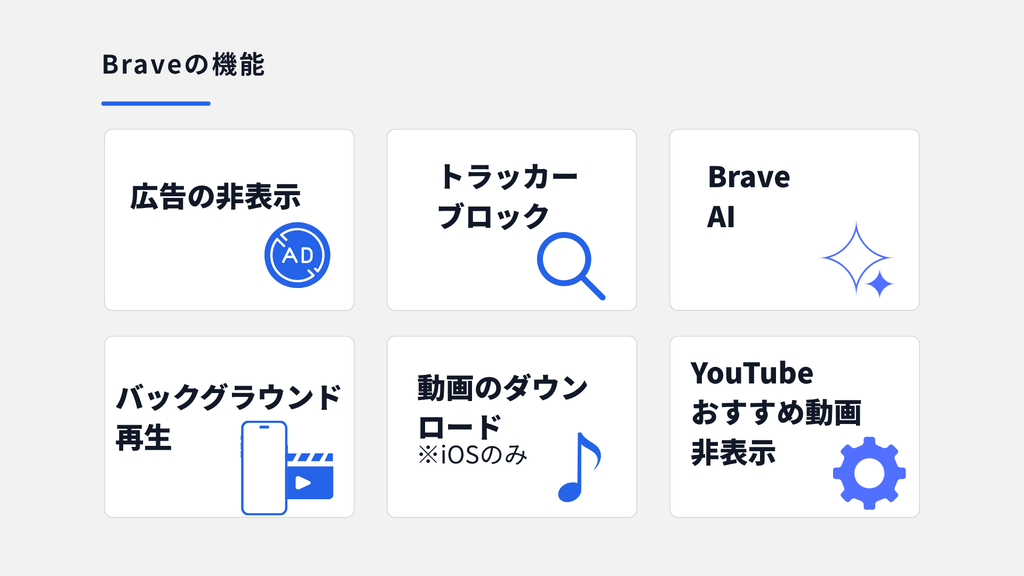
ほとんどの機能が最初から設定されているため、難しい設定も必要ありません。
この六つの機能のうち唯一設定の必要な「YouTubeおすすめ動画の非表示」も簡単に設定できて、設定個人的にすごくおすすめなので試してみてほしいです。
広告の非表示
Braveの特筆すべき点は、広告を非表示にできることと、この機能が無料で使える点にあります。
他にも広告を非表示にするブラウザやアプリもありますが、その多くが有料です。
また、YouTubeの広告も非表示になります。ただし、あまり気になったことはありませんが、YouTubeのアップデートにより一時的に広告が出現することもあるようです。
この一点だけでも機能として十分に感じますが、他の機能も充実していて、Chromeと同じような使用感で利用できます。
ちなみに、広告がなくなることで、サイトの表示速度がChromeの3~4倍になるらしいです。
トラッカーブロック
Braveが特に売りにしている機能として、トラッカーブロックも挙げられます。
実は普段使っているとき、他にどんなサイトを訪れたのかなどを追跡されていることがあります。
普通に使っているだけではあまり気になりませんが、スマホが重くなる原因になるため、あると嬉しい機能です。
Brave AI Leo
ChromeにGeminiがあるように、BraveにはLeoが搭載されています。
PCでChromeを使う際にサイドバーにGeminiを呼び出すと、現在開いているサイトを共有しながら質問に答えてくれます。
これが便利でよく使っているのですが、デスクトップ版のBraveでも同じことができます。
YouTubeの詳細設定方法
右下の点が縦に三つ並んでるアイコンをクリック > 設定 > メディア
から設定変更できます。
- 音声のバックグラウンド再生を有効にする
- BraveでYouTubeリンクを開く
- 高品質再生
- YouTubeのおすすめコンテンツをブロック
- YouTubeのディストラクション(気の散る)要素をブロック
- YouTubeショートをブロック
まとめ
最後まで読んでいただきありがとうございます!
Braveはとても便利で筆者も普段から愛用しているので、ぜひ使ってみてほしいです。
PCの方はこちら⇩

コメント